
MBH POS cho Windows Tải bộ cài
Bản cài đặt cho Windows

Tải và cài đặt MBH POS trên máy tính.

Làm theo đúng thứ tự các bước bên dưới là cài xong phần mềm bán hàng tại quầy. Trang này cũng hướng dẫn xử lý lỗi hay gặp nhất sau khi cài: máy thiếu gói Microsoft Visual C++ Redistributable.

Phần 01

Tải bộ cài về máy

Mục tiêu: có file MBH-POS-Setup.exe nằm trong thư mục Downloads của máy.

Bước 01

Bấm nút “Tải bộ cài đặt”

Truy cập https://downloads.maybanhang.net/pos/win/ rồi bấm Tải bộ cài đặt. Nếu bạn đang mở đúng trang này thì dùng luôn nút ở đầu trang.

Trình duyệt có thể hỏi lại vì đây là file cài đặt. Chọn Giữ lại hoặc Keep để tiếp tục tải.
Bước 02

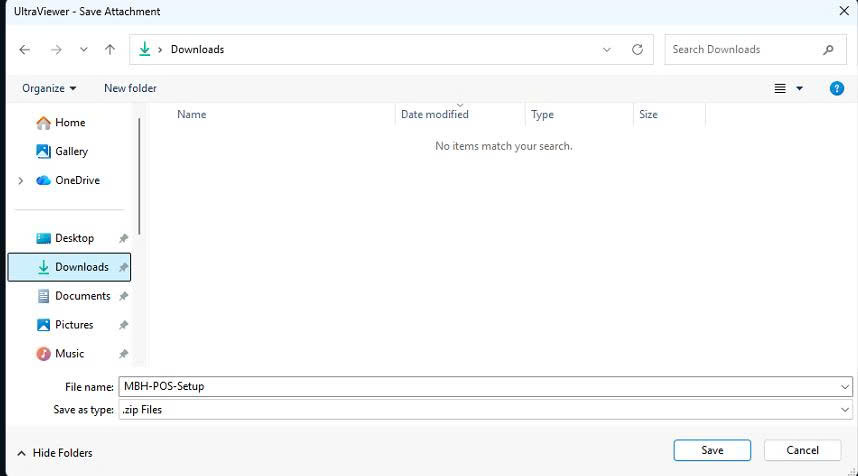
Chọn nơi lưu rồi bấm Save

Khi hộp thoại lưu file hiện ra, chọn thư mục Downloads rồi bấm Save. Giữ nguyên tên file để dễ tìm lại.

Ảnh 01 Hộp thoại lưu file, chọn thư mục Downloads và bấm Save để tải bộ cài MBH POS
Bước 03

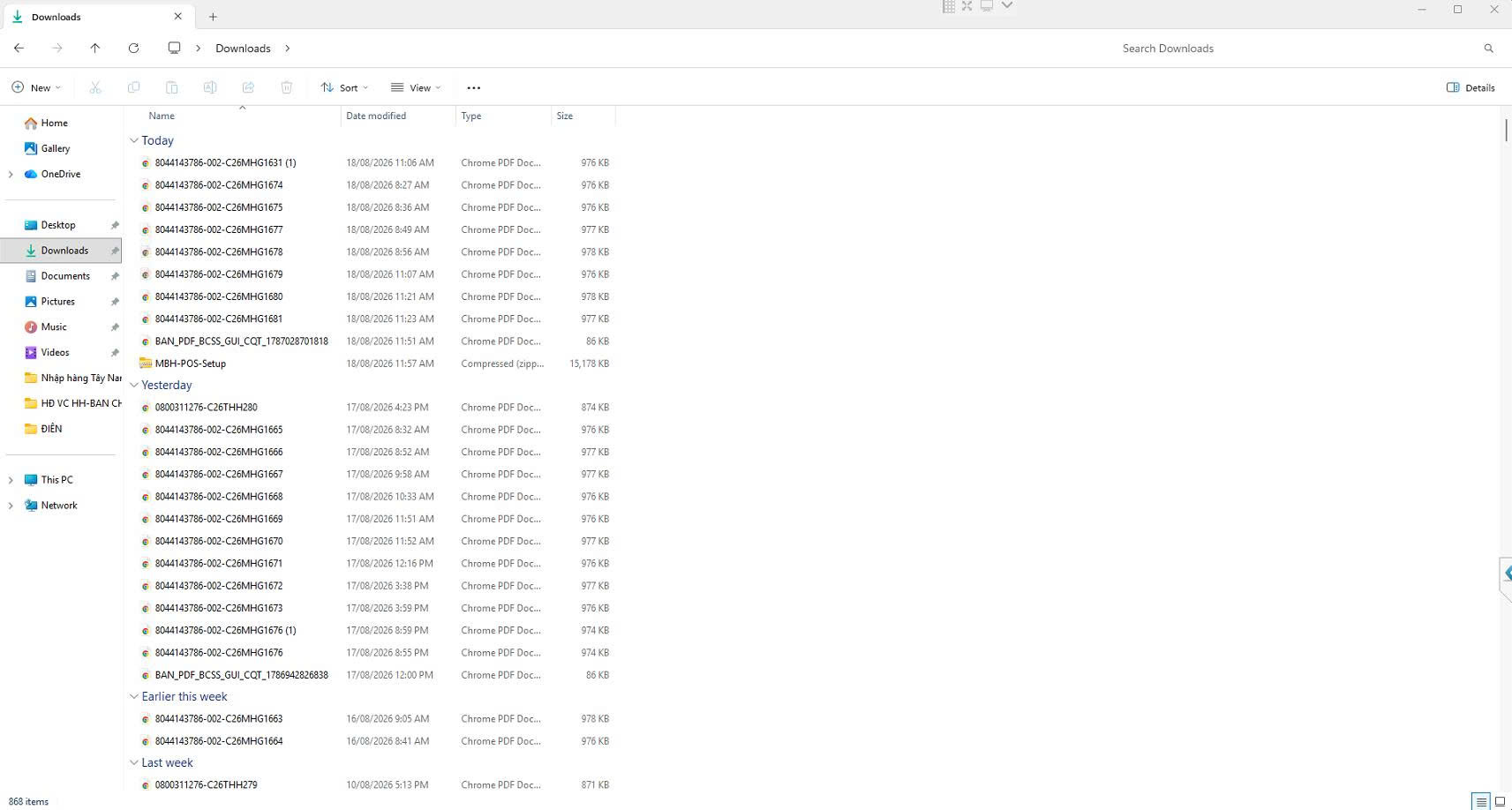
Mở thư mục Downloads, tìm file vừa tải

Mở File Explorer → vào mục Downloads và tìm file MBH-POS-Setup vừa tải về.

Mẹo: bấm cột Date modified để đưa file mới tải lên đầu danh sách.

Ảnh 02 Thư mục Downloads trong File Explorer hiển thị file MBH-POS-Setup vừa tải về
Trường hợp riêng

Nếu bạn nhận file nén .zip từ nhân viên hỗ trợ

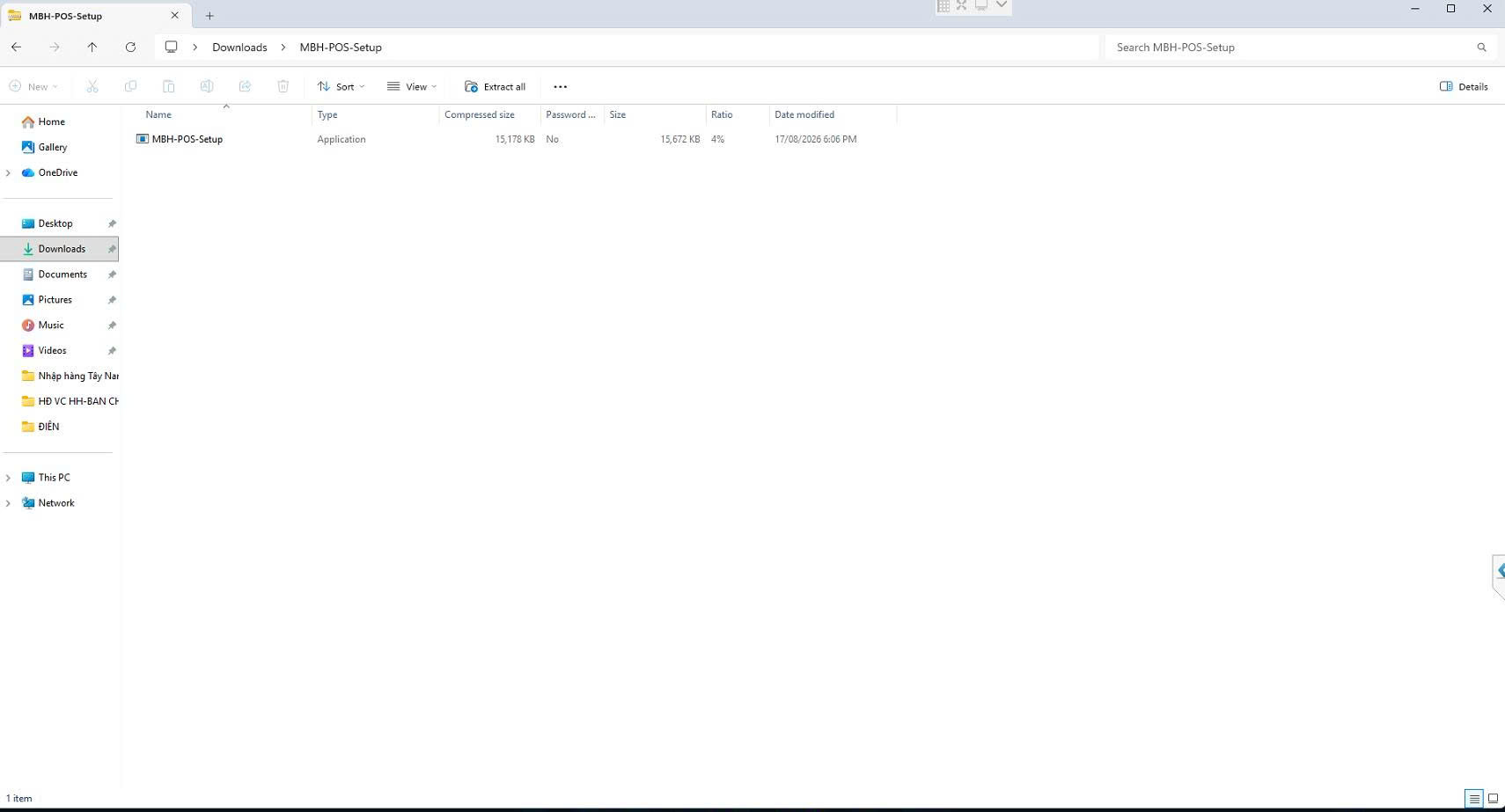
Khi nhân viên gửi file qua UltraViewer, file nhận được là MBH-POS-Setup.zip. Cách xử lý:

  • Bấm chuột phải vào file → Extract all để giải nén, hoặc mở thẳng file .zip.
  • Bên trong có file MBH-POS-Setup loại Application — đây chính là bộ cài.
  • Chạy file đó rồi làm tiếp từ Bước 04.
Ảnh 03 Bên trong file nén MBH-POS-Setup.zip có file MBH-POS-Setup dạng Application và nút Extract all
Phần 02

Chạy cài đặt phần mềm

Mục tiêu: cài xong MBH POS và mở được phần mềm. Toàn bộ quá trình mất khoảng một phút.

Bước 04

Mở bộ cài và cho phép Windows chạy

Nháy đúp vào file MBH-POS-Setup. Windows có thể hiện thêm hai hộp thoại xác nhận:

  • Màn hình xanh Windows protected your PC: bấm dòng chữ More info, sau đó bấm Run anyway.
  • Hộp thoại xin quyền cài đặt của Windows: bấm Yes.

Cảnh báo này xuất hiện vì bộ cài là bản mới, hệ thống chưa kịp cập nhật chứng chỉ nhận diện. File tải từ trang chính thức của MayBanHang.net là an toàn.

Bước 05

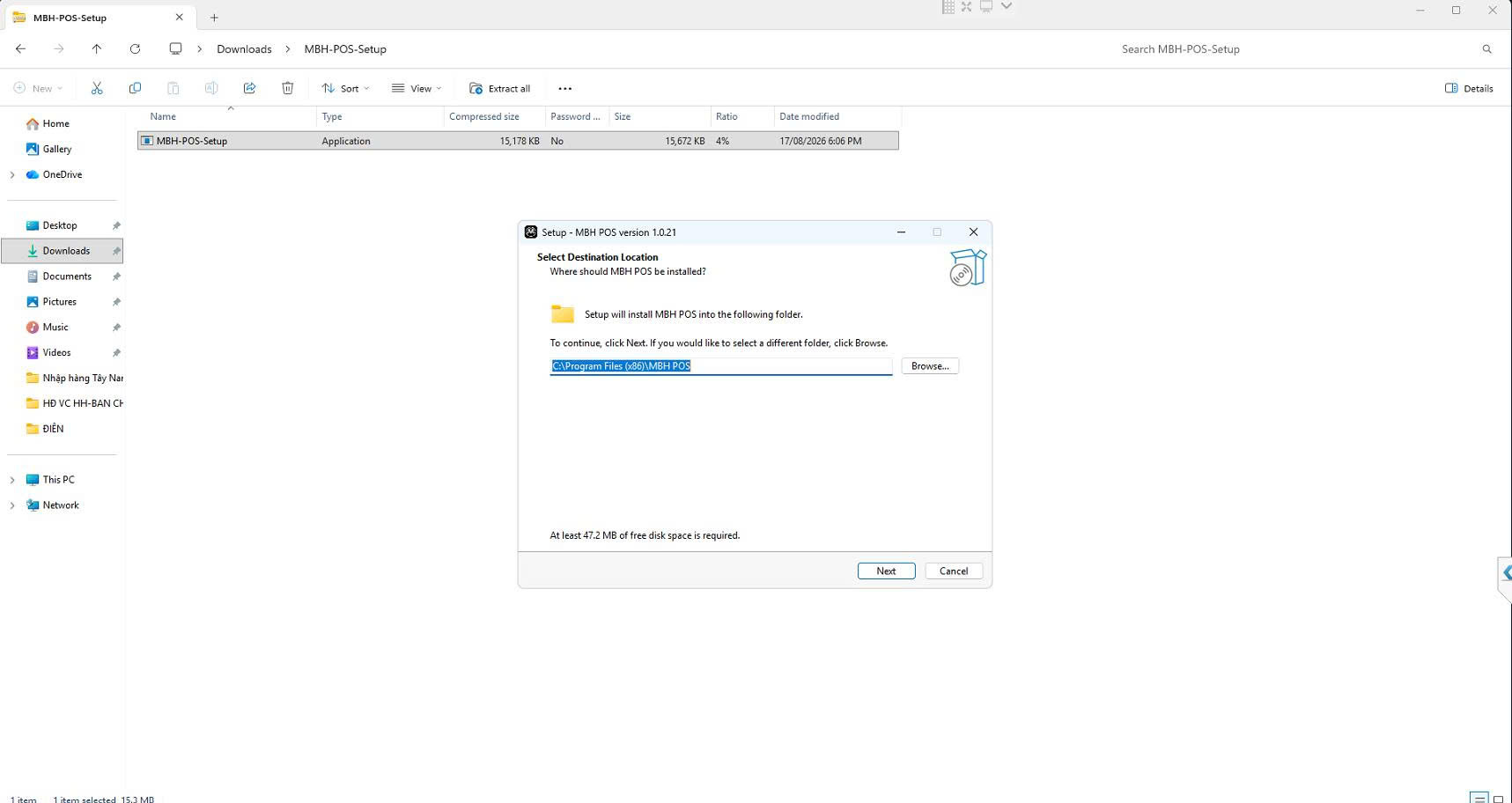
Chọn thư mục cài đặt rồi bấm Next

Ở màn hình Select Destination Location, để nguyên thư mục mặc định C:\Program Files (x86)\MBH POS rồi bấm Next.

Máy cần trống tối thiểu 47,2 MB dung lượng ổ đĩa.

Ảnh 04 Màn hình Select Destination Location của bộ cài MBH POS với thư mục mặc định C:\Program Files (x86)\MBH POS
Bước 06

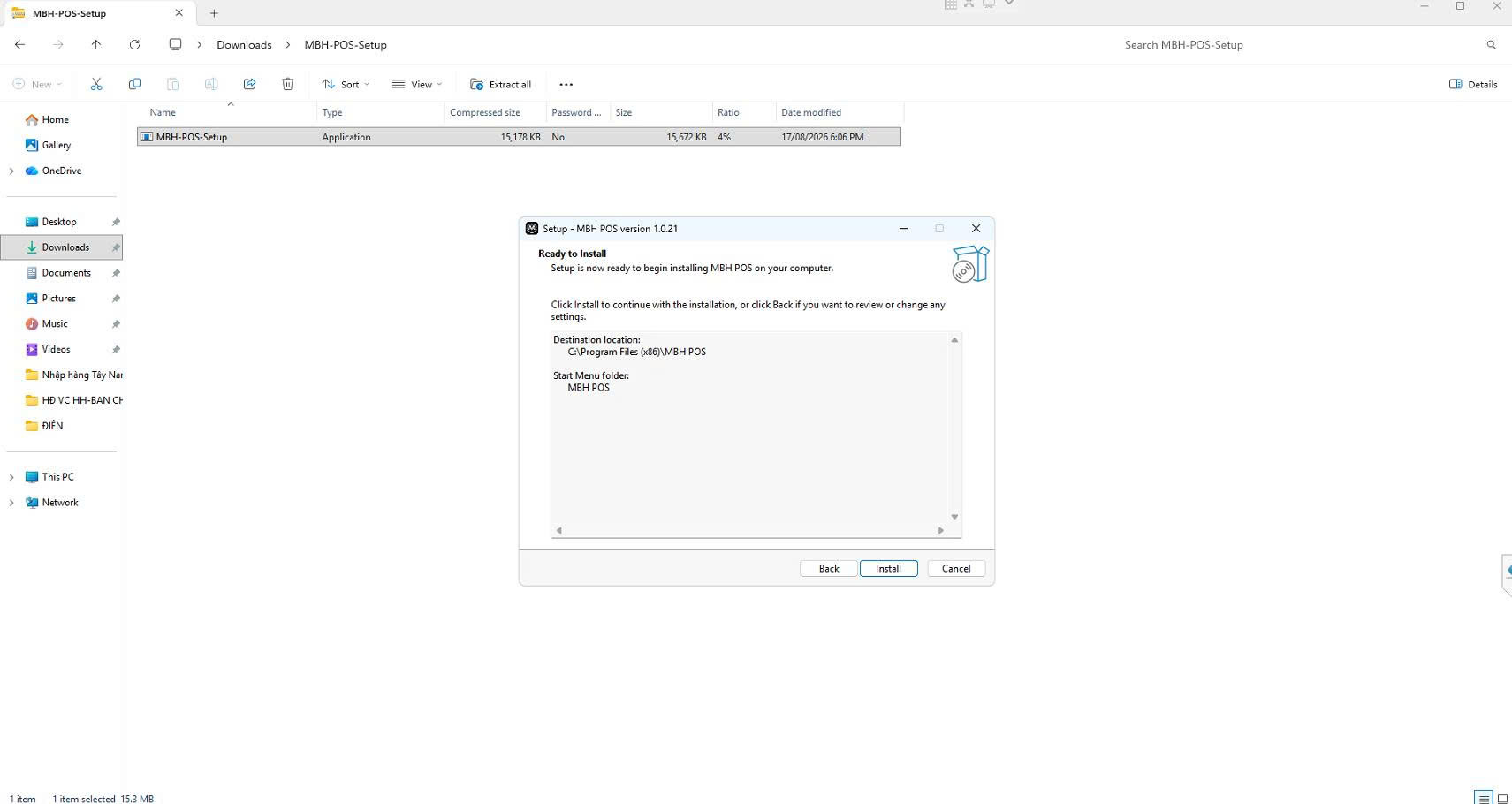
Kiểm tra lại thông tin rồi bấm Install

Màn hình Ready to Install tóm tắt thư mục cài đặt và thư mục Start Menu. Xem lại một lượt rồi bấm Install và chờ thanh tiến trình chạy xong.

Ảnh 05 Màn hình Ready to Install tóm tắt thư mục cài đặt và thư mục Start Menu của MBH POS
Bước 07

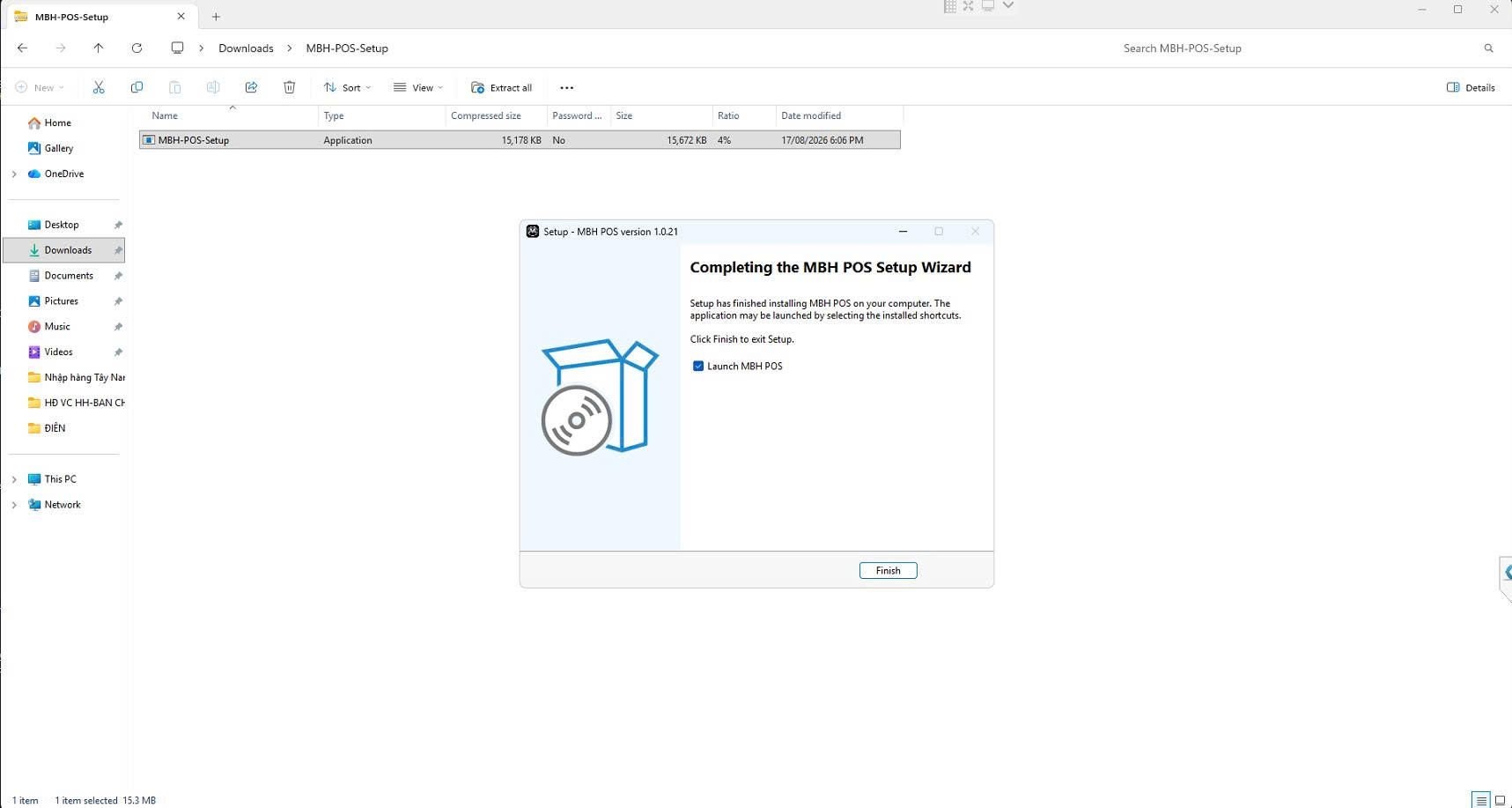
Tích “Launch MBH POS” và bấm Finish

Khi hiện màn hình Completing the MBH POS Setup Wizard là đã cài xong. Tích ô Launch MBH POS nếu muốn mở phần mềm ngay, rồi bấm Finish.

Sau khi cài, biểu tượng MBH POS có sẵn ngoài màn hình nền và trong Start Menu.

Ảnh 06 Màn hình Completing the MBH POS Setup Wizard với ô Launch MBH POS và nút Finish
Phần 03

Lỗi thường gặp: máy thiếu MSVCP140.dll hoặc VCRUNTIME140_1.dll

Cài xong nhưng mở phần mềm lại báo lỗi thiếu file .dll? Đây là lỗi của máy tính, không phải lỗi bộ cài, và xử lý được trong vài phút.

Dấu hiệu

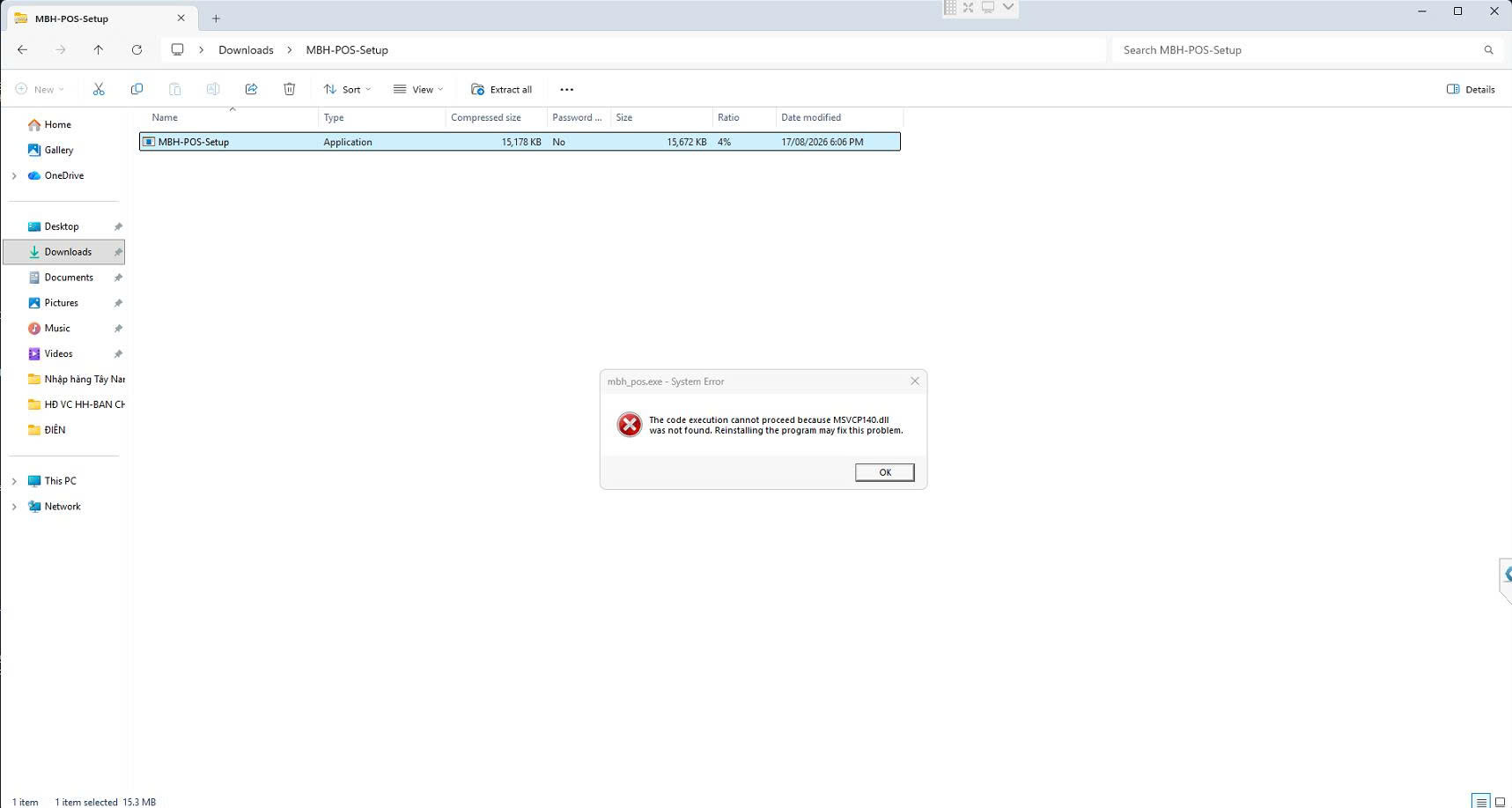
Mở phần mềm thì hiện hộp thoại System Error

Nội dung lỗi

“The code execution cannot proceed because MSVCP140.dll was not found. Reinstalling the program may fix this problem.”

Hoặc báo lỗi tương tự với VCRUNTIME140_1.dll.

Nguyên nhân: máy đang thiếu gói thư viện Microsoft Visual C++ Redistributable. Thường gặp ở máy Windows mới cài lại hoặc chưa cập nhật các gói bổ trợ. Máy khác cài chạy được là vì đã có sẵn gói này.

Ảnh 07 Hộp thoại mbh_pos.exe - System Error báo không tìm thấy MSVCP140.dll
Bước 08

Tải Visual C++ Redistributable từ trang Microsoft

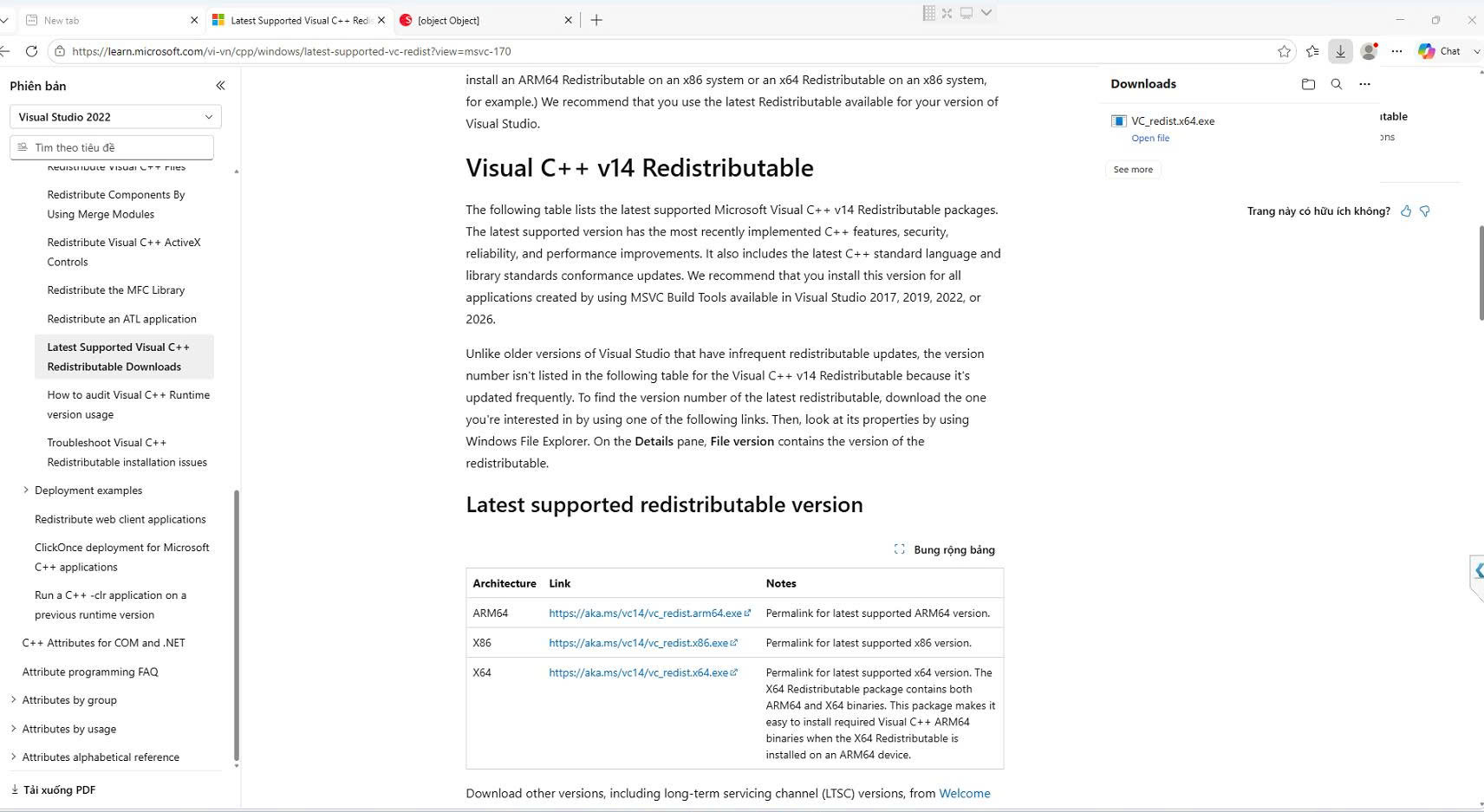
Mở trang tải chính thức của Microsoft, kéo tới bảng Latest supported redistributable version và tải về hai file bên dưới.

vc_redist.x64.exe

Dành cho Windows 64-bit — hầu hết máy hiện nay dùng bản này.

Tải bản x64

vc_redist.x86.exe

Dành cho Windows 32-bit. Nên cài thêm cho chắc chắn, kể cả khi máy là 64-bit.

Tải bản x86

Trang gốc của Microsoft: learn.microsoft.com — Latest supported Visual C++ Redistributable downloads

Ảnh 08 Trang Microsoft Learn liệt kê link tải Visual C++ Redistributable cho ARM64, X86 và X64
Bước 09

Cài hai gói vừa tải rồi mở lại phần mềm

  • Nháy đúp vc_redist.x64.exe → tích I agree → bấm Install.
  • Làm tương tự với vc_redist.x86.exe.
  • Mở lại MBH POS (hoặc chạy lại bộ cài MBH-POS-Setup) — phần mềm sẽ chạy bình thường, không còn báo lỗi.

Nếu Windows yêu cầu khởi động lại máy sau khi cài gói này, hãy khởi động lại rồi mở phần mềm.

Hỗ trợ cài đặt

Vướng ở bước nào, gọi cho chúng tôi.

Nhân viên kỹ thuật hỗ trợ cài đặt từ xa qua UltraViewer trong giờ làm việc. Bạn chỉ cần đọc mã cửa hàng và mô tả màn hình đang gặp.

Tổng đài kỹ thuật 1900 636 418
Tải bộ cài đặt